 BukuKas Mini
Panduan pengguna
Memulai
Saat pertama dibuka, aplikasi menanyakan nama usaha, jenis usaha (boleh dilewati), dan saldo kas Anda saat ini. Saldo kas adalah jumlah uang tunai dan saldo rekening usaha. Anda bisa mengubahnya nanti di Pengaturan.
Jika sebelumnya Anda sudah memakai BukuKas Mini dan punya file backup, pilih Punya file backup? Pulihkan di layar pertama.
Mencatat pemasukan dan pengeluaran
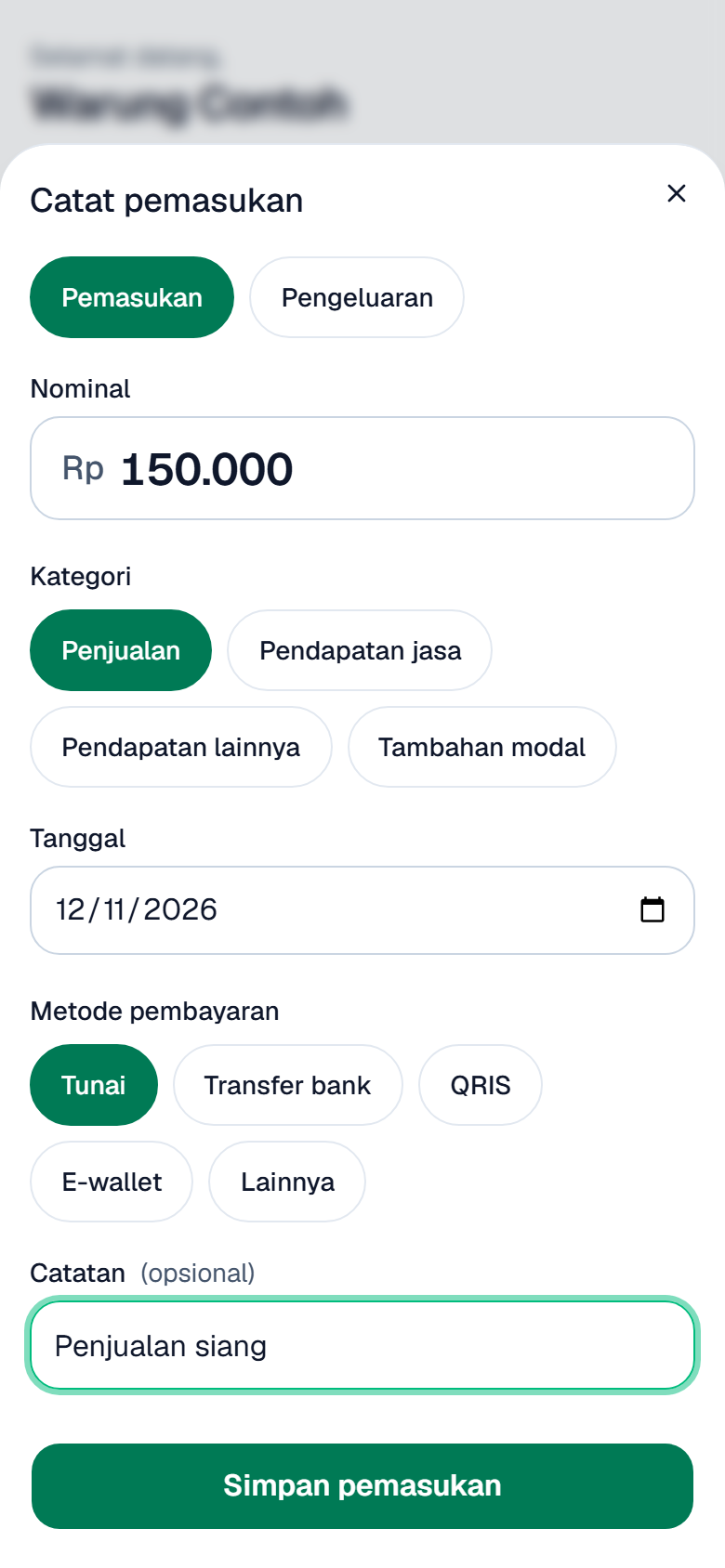
- Ketuk tombol + di tengah menu bawah (atau Catat transaksi di komputer).
- Pilih Pemasukan atau Pengeluaran.
- Ketik nominal, pilih kategori, lalu ketuk Simpan. Tanggal otomatis hari ini dan metode pembayaran otomatis Tunai.
Mengubah atau menghapus
Buka menu Transaksi, ketuk transaksinya, lalu pilih Ubah atau Hapus. Setelah dihapus, ketuk Urungkan di pesan yang muncul jika Anda salah ketuk.
Kategori sendiri
Buka Lainnya → Kategori untuk menambah, mengganti nama, atau mengarsipkan kategori. Kategori yang diarsipkan tidak muncul saat mencatat, tetapi transaksi lamanya tetap utuh. “Tambahan modal” dan “Ambil pribadi” mengubah saldo kas tetapi tidak dihitung sebagai pendapatan atau biaya.
Piutang dan utang
Piutang adalah penjualan yang belum dibayar pelanggan. Utang adalah pembelian yang belum Anda bayar ke pemasok.
- Buka Lainnya → Piutang (atau Utang), lalu ketuk Piutang baru.
- Isi nama, nominal, kategori, tanggal, dan jatuh tempo (opsional).
- Saat uang diterima (atau Anda membayar), buka catatannya lalu pilih Terima pembayaran (atau Bayar utang). Pembayaran sebagian boleh; tombol Lunas mengisi sisa otomatis.
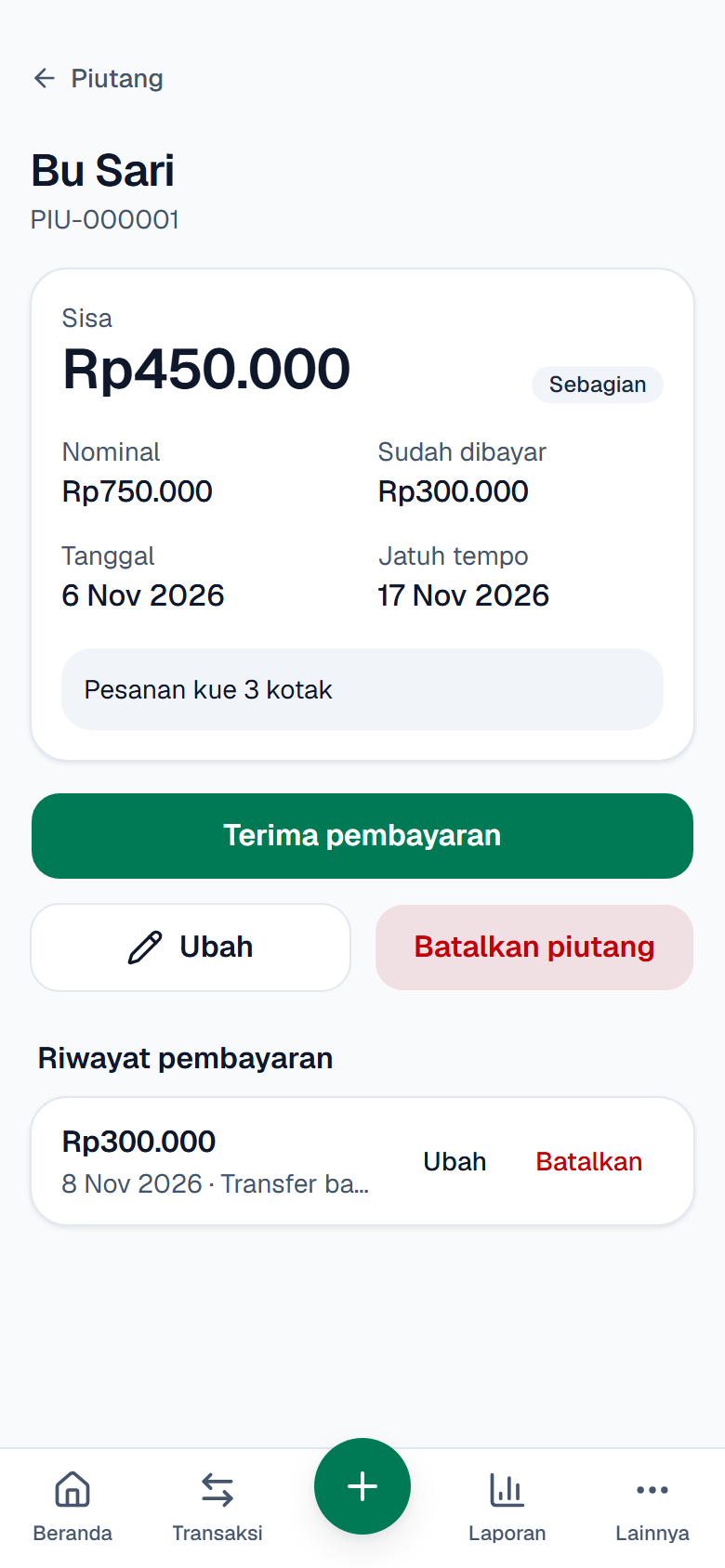
Penting: mencatat piutang atau utang tidak mengubah saldo kas. Saldo kas baru berubah saat pembayaran dicatat. Pembayaran juga tidak dihitung lagi sebagai pendapatan atau biaya, karena sudah dihitung saat piutang atau utangnya dicatat.
Buku kas dan laporan
Buku Kas menampilkan riwayat uang masuk dan keluar dengan saldo berjalan. Laporan merangkum satu periode (harian, mingguan, bulanan, atau rentang sendiri): arus kas dan laba sederhana.
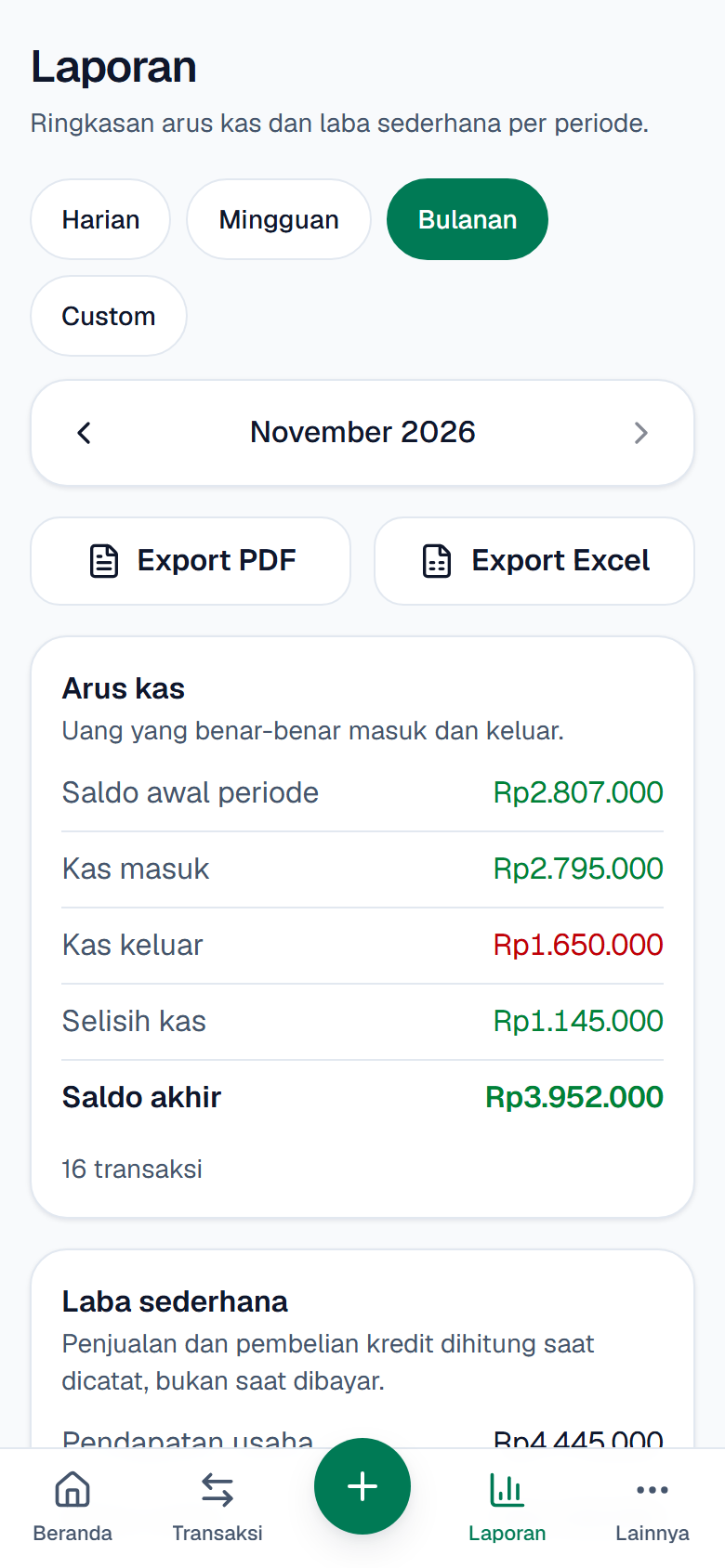
- Arus kas hanya menghitung uang yang benar-benar masuk dan keluar.
- Laba sederhana = pendapatan usaha − biaya usaha, termasuk penjualan dan pembelian kredit pada saat dicatat. Ini bukan laporan laba rugi akuntansi.
- Ketuk Export PDF atau Export Excel untuk mengunduh laporan atau buku kas periode yang sedang tampil.
Backup dan memindahkan data
Data Anda hanya tersimpan di perangkat ini. Buat backup secara berkala, terutama sebelum mengganti HP, membersihkan data browser, atau memperbarui perangkat.
Membuat backup
- Buka Lainnya → Backup & Restore.
- Ketuk Unduh backup. File
bukukas-mini-backup-….jsontersimpan di folder Unduhan. - Simpan salinannya di tempat lain (misalnya kirim ke diri sendiri atau simpan di penyimpanan cloud pribadi). File ini tidak dienkripsi dan berisi seluruh catatan Anda.
Memulihkan atau pindah HP
- Pindahkan file backup ke perangkat tujuan.
- Buka BukuKas Mini, lalu pilih Punya file backup? Pulihkan di layar pertama (atau Backup & Restore jika sudah dipakai).
- Pilih file, periksa ringkasannya, lalu ketuk Pulihkan data.
Pemulihan mengganti semua data di perangkat itu. Jika perangkat sudah berisi data, aplikasi lebih dulu mengunduh backup data saat ini sebagai pengaman. Periksa folder Unduhan Anda. File yang rusak atau diubah tangan ditolak dan data Anda tidak disentuh.
Memasang di layar utama
- Android (Chrome): buka Pengaturan → Pasang di layar utama, atau menu ⋮ di Chrome lalu “Instal aplikasi”.
- iPhone (Safari): ketuk tombol Bagikan, lalu Tambah ke Layar Utama.
Setelah terpasang, aplikasi terbuka seperti aplikasi biasa dan tetap bisa dipakai tanpa internet.
Jika ada masalah
Pesan “Penyimpanan tidak tersedia”
Browser menolak penyimpanan data situs. Keluar dari mode penyamaran/privat, atau izinkan penyimpanan data untuk situs ini, lalu muat ulang.
Data hilang setelah membersihkan browser
Membersihkan “data situs” menghapus catatan. Pulihkan dari file backup terakhir Anda. Mengikuti saran memasang aplikasi ke layar utama membantu browser menjaga data lebih baik.
Tombol pembaruan “Versi baru tersedia”
Ketuk Perbarui kapan pun nyaman. Aplikasi tidak memuat ulang sendiri saat Anda sedang mengetik.